Настройка XKeen с помощью Windows
- Подготовка USB-накопителя
- Форматирование USB-накопителя в EXT4 и создание SWAP-раздела
- Подготовка роутера Keenetic
- Создание бэкапа
- Установка необходимых компонентов
- Настройка DNS
- Добавление DNS-записей
- Отключение IPv6
- Настройка Keenetic для работы с XKeen
- Настройка политики доступа в Интернет
- Перенос сервисов Keenetic с порта 443
- Установка Entware
- Подготовка установочных файлов
- Установка Entware
- Подключение к Entware через SSH
- Установка PuTTY
- Подключение к Entware через PuTTY
- Смените пароль
- Установка XKeen
- Настройка Xray в XKeen
- Получение файлов конфигураций для настройки XKeen
- Настройка входящего трафика [inbounds]
- Настройка подключения к VPN-серверу [outbounds]
- Настройка маршрутизации [routing]
- Замена файлов
- Оптимизация
- Запуск
- Нужна помощь?
Настройка XKeen с помощью Windows
Полная и подробная инструкция по настройке XKeen на роутерах Keenetic в Windows.
Инструкция может показаться объемной, но она структурирована и включает все необходимые шаги для установки и настройки утилиты XKeen на роутере Keenetic.
В процессе вам потребуется USB-накопитель, который будет использоваться как постоянное хранилище для компонентов системы. Далее вы настроите сам роутер: установите необходимые компоненты, пропишете параметры DNS и выполните установку среды Entware. Через SSH-подключение вы установите утилиту XKeen.
Затем вы замените конфигурационные файлы Xray на персонализированные с учетом используемого VPN-сервера и ваших предпочтений. В завершение вы обновите ядро Xray до актуальной версии и запустите систему.
Инструкция сопровождается скриншотами и видео на каждом ключевом этапе. Следуйте ей последовательно и внимательно — это обеспечит стабильную и безопасную работу VPN на вашем устройстве.
Установить утилиту возможно только на роутеры с USB портом. В других моделях недостаточно внутренней памяти для корректной работы.
<div style=“margin: 0 20px;”> <details> <summary><strong>Список подходящих роутеров</strong></summary>
-
Netcraze Ultra (NC-1812)
-
Keenetic Peak (KN-2710)
-
Keenetic Ultra (KN-1811)
-
Keenetic Giga (KN-1012)
-
Keenetic Hopper (KN-3811)
-
Keenetic Hopper SE (KN-3812)
-
Keenetic 4G (KN-1212)
-
Keenetic Skipper 4G (KN-2910)
-
Keenetic Omni (KN-1410/1411)
-
Keenetic Extra (KN-1710/1711/1713)
-
Keenetic Giga (KN-1010/1011)
-
Keenetic Ultra (KN-1810)
-
Keenetic Viva (KN-1910/1912/1913)
-
Keenetic Giant (KN-2610)
-
Keenetic Hero 4G (KN-2310/2311)
-
Keenetic Hopper (KN-3810)
-
Zyxel Keenetic II / III
-
Zyxel Keenetic Extra, Extra II
-
Zyxel Keenetic Giga II / III
-
Zyxel Keenetic Omni, Omni II
-
Zyxel Keenetic Viva
-
Zyxel Keenetic Ultra, Ultra II
-
Keenetic Ultra SE (KN-2510)
-
Keenetic Giga SE (KN-2410)
-
Keenetic DSL (KN-2010)
-
Keenetic Skipper DSL (KN-2112)
-
Keenetic Duo (KN-2110)
-
Keenetic Hopper DSL (KN-3610)
-
Zyxel Keenetic DSL
-
Zyxel Keenetic LTE
-
Zyxel Keenetic VOX
</details> </div>
Подготовка USB-накопителя
Для установки и работы утилиты XKeen необходимо подключить накопитель к роутеру, на котором будет установлено необходимое ПО. Отключать его из роутера нельзя.
Форматирование USB-накопителя в EXT4 и создание SWAP-раздела
В качестве примера используем условно-бесплатное приложение в ОС Windows для работы с разметкой диска MiniTool Partition Wizard Free Edition или другое аналогичное ПО, предназначенное для работы с физическими дисками.
- Скачайте и установите программу MiniTool Partition Wizard Free Edition.
Выберите язык English → Continue installing free edition → MiniTool Partition Wizard Free.
<div style=“border-radius:24px; overflow:hidden; box-shadow:0 20px 60px rgba(0,0,0,.35); display:inline-block; margin: 18px 20px 0;”> <video src=“https://blancvpn.cx/san-cdn/files/jd0fxfd9/production/e8456e2d72266c50e8dee0ccb361cd0d9c41d14d.mp4#t=0.001” controls style=“display:block; width:100%; height:auto;”> </video> </div>
- Подключите USB-накопитель к компьютеру.
- Запустите MiniTool Partition Wizard.
- Выберите USB-накопитель. Удалите все тома, создайте раздел с файловой системой EXT4 и SWAP-раздел для Linux объемом 512 МБ — 1 ГБ. Подробнее о SWAP см. на сайте производителя Keenetic.
- Назовите EXT4-том
OPKG. - Отключите накопитель и извлеките.
<div style=“border-radius:24px; overflow:hidden; box-shadow:0 20px 60px rgba(0,0,0,.35); display:inline-block; margin: 18px 20px 0;”> <video src=“https://blancvpn.cx/san-cdn/files/jd0fxfd9/production/4ebd5e951c8aaecd37270bcf306f80a9b9648775.mp4#t=0.001” controls style=“display:block; width:100%; height:auto;”> </video> </div>
Подготовка роутера Keenetic
Создание бэкапа
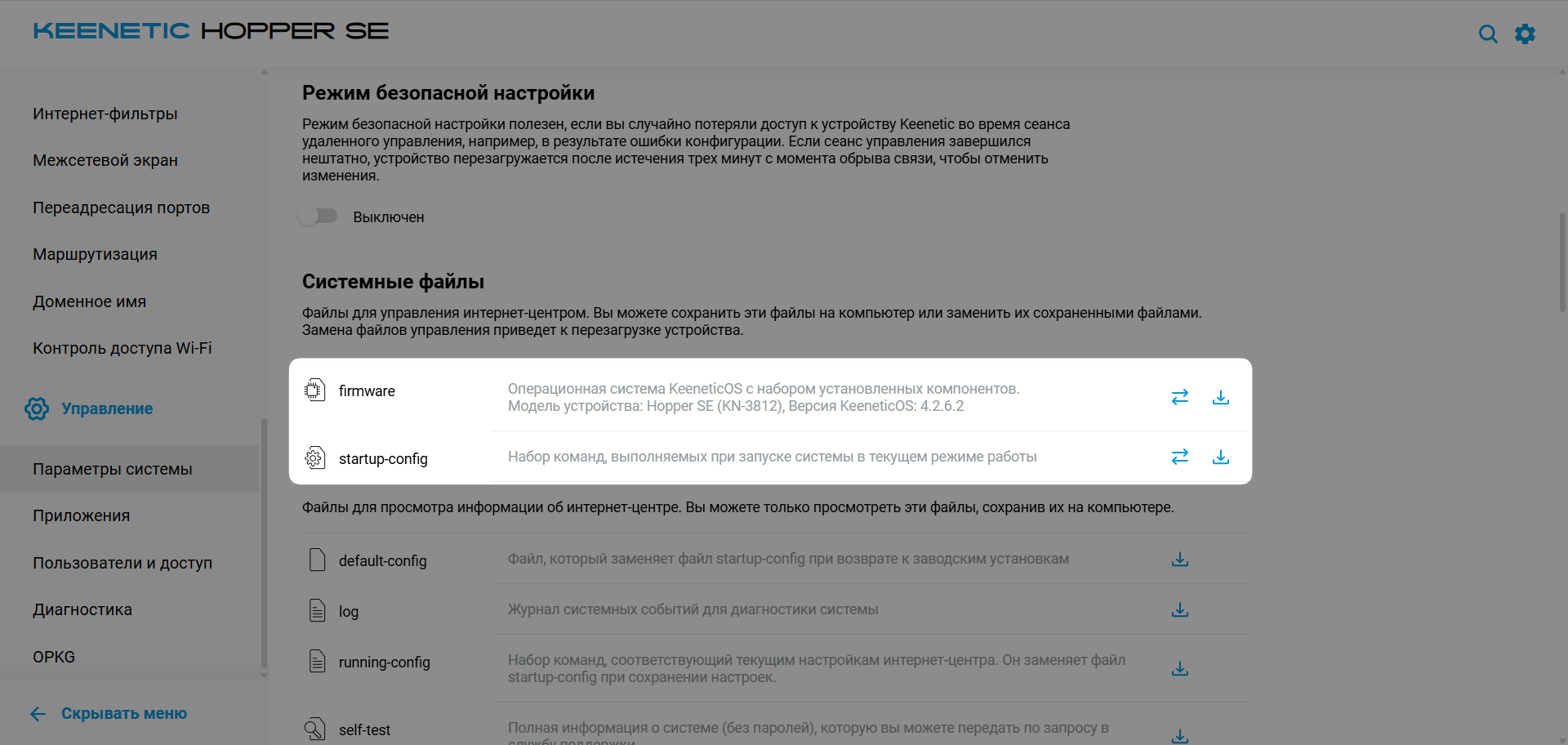
Перед установкой OPKG и XKeen рекомендуем сделать резервную копию прошивки и настроек роутера.
- Войдите в веб-интерфейс роутера. Стандартный адрес:
192.168.1.1илиmy.keenetic.net. - Выберите Управление → Параметры системы.
- Скачайте файлы firmware и startup-config.
<div style=“border-radius:24px; overflow:hidden; box-shadow:0 20px 60px rgba(0,0,0,.35); display:inline-block; margin: 0 20px;”> <img src=“https://blancvpn.cx/san-cdn/images/jd0fxfd9/production/8a71e30b822cc7a0037baf4d9d65c34485bdf38f-1920x912.png” alt=“terminal” style=“display:block; width:100%; height:auto;”> </div>
Установка необходимых компонентов
Далее установите необходимые компоненты Keenetic для работы утилиты XKeen.
-
Подключите подготовленный USB-накопитель к роутеру.
-
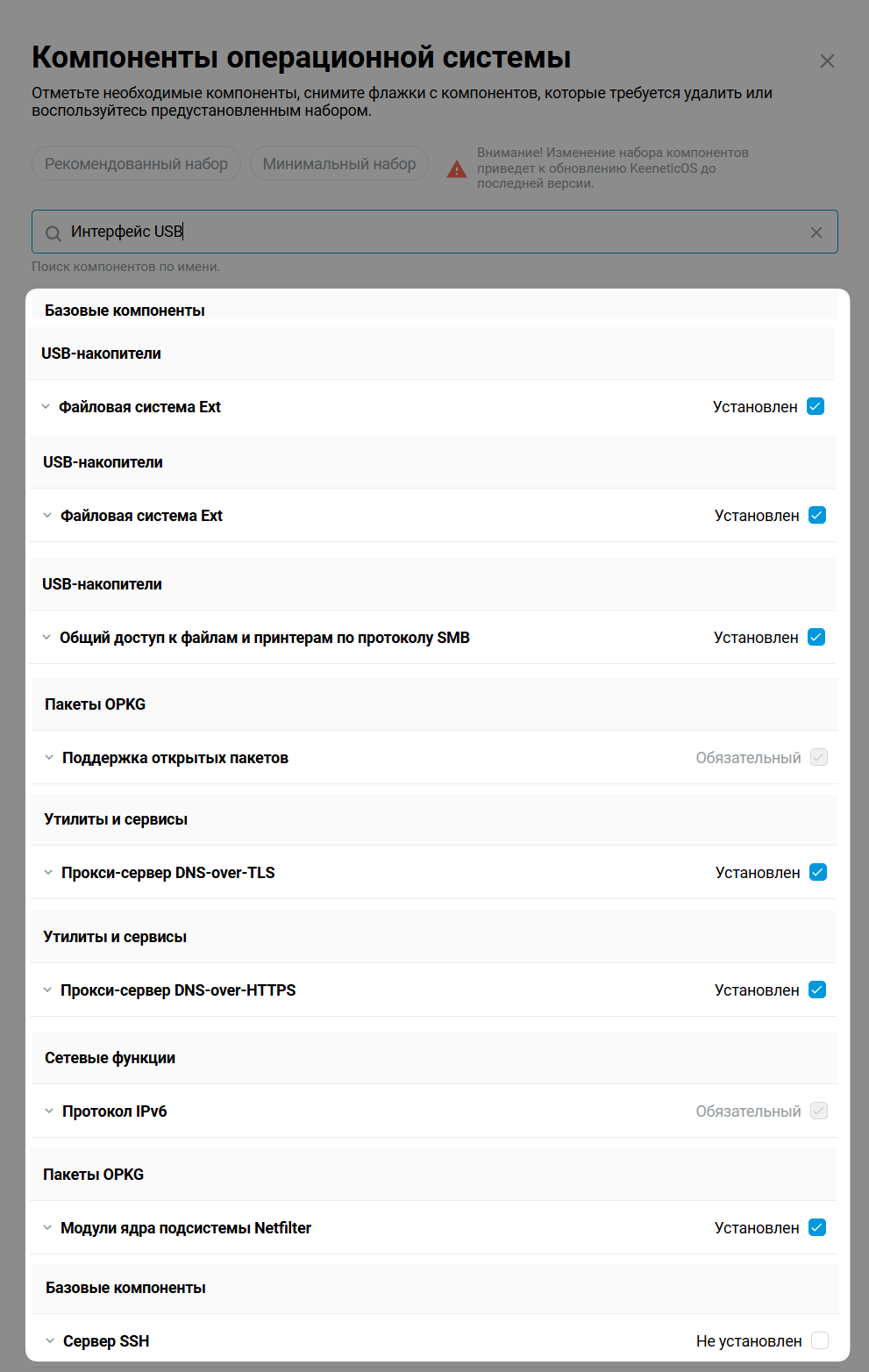
Перейдите в Управление → Параметры системы → Изменить набор компонентов и установите следующие компоненты:
- Интерфейс USB
- Файловая система Ext
- Общий доступ к файлам и принтерам по протоколу SMB
- Поддержка открытых пакетов
- Прокси-сервер DNS-over-TLS
- Прокси-сервер DNS-over-HTTPS
- Протокол IPv6
- Модули ядра подсистемы Netfilter
<div style=“border-radius:24px; overflow:hidden; box-shadow:0 20px 60px rgba(0,0,0,.35); display:inline-block; margin: 0 20px;”> <img src=“https://blancvpn.cx/san-cdn/images/jd0fxfd9/production/3849760e54c14063b566a42e09e89458fd4b8139-991x1564.png” alt=“terminal” style=“display:block; width:100%; height:auto;”> </div>
Настройка DNS
Добавление DNS-записей
- Нажмите на шестеренку справа вверху страницы конфигуратора и выберите командную строку.
- Введите поочередно команды ниже.
То есть в поле Command вводите dns-proxy, нажимаете Send request и так далее по одной строчке:
dns-proxy
tls upstream 8.8.8.8 sni dns.google
tls upstream 8.8.4.4 sni dns.google
tls upstream 1.1.1.1 sni cloudflare-dns.com
tls upstream 1.0.0.1 sni cloudflare-dns.com
https upstream https://cloudflare-dns.com/dns-query dnsm
https upstream https://one.one.one.one/dns-query dnsm
https upstream https://dns.google/dns-query dnsm
exit
system configuration save
Готовый список будет выглядеть примерно так:
<div style=“border-radius:24px; overflow:hidden; box-shadow:0 20px 60px rgba(0,0,0,.35); display:inline-block; margin: 18px 20px 0;”> <video src=“https://blancvpn.cx/san-cdn/files/jd0fxfd9/production/b41bb505e18b0e6353bb33aff4d9a77572929109.mp4#t=0.001” controls style=“display:block; width:100%; height:auto;”> </video> </div>
- Перезагрузите роутер: Управление → Параметры системы → Перезагрузка системы → Перезагрузить.
Отключение IPv6
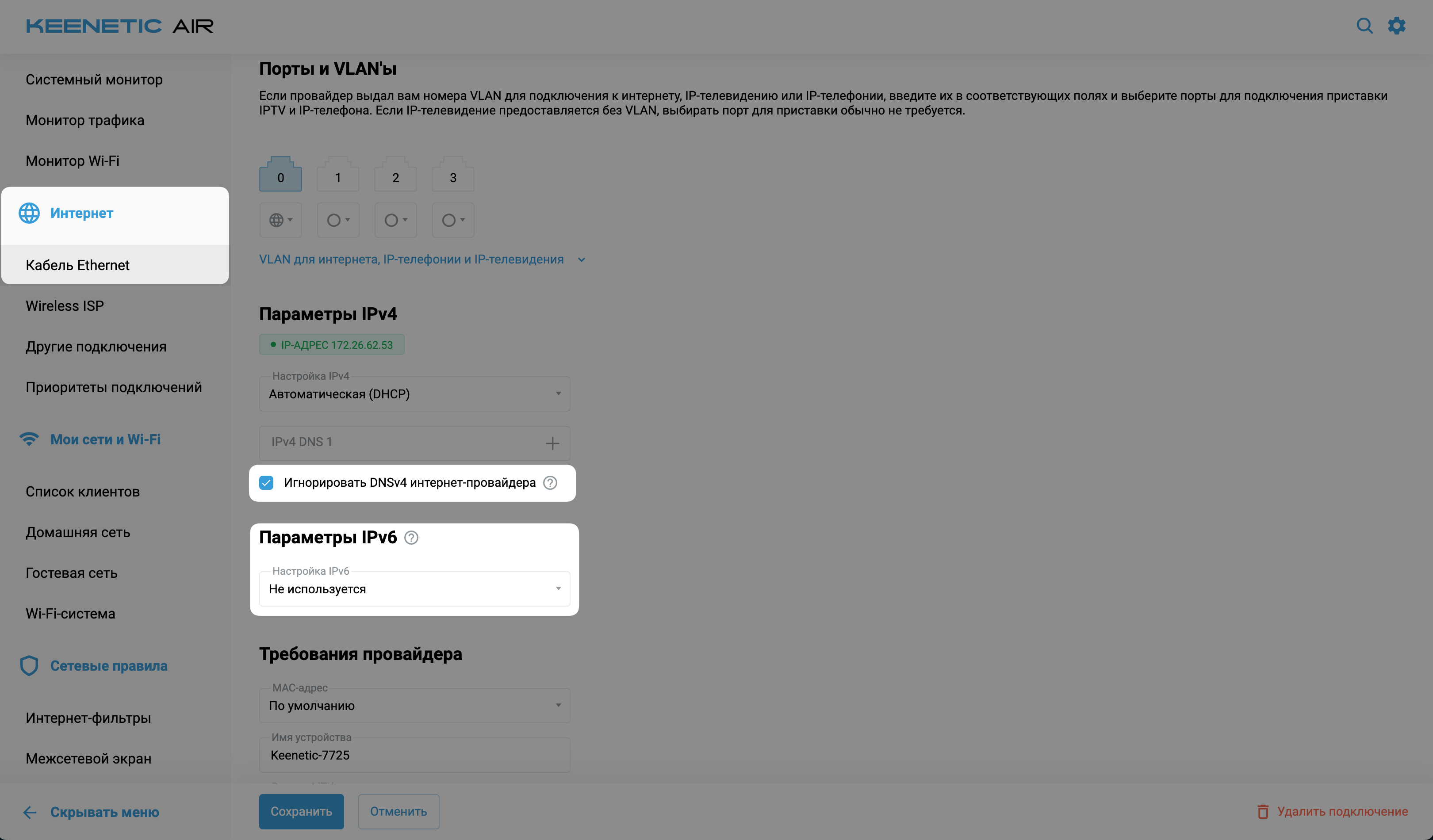
- Перейдите на страницу подключения к Интернету: Интернет → Кабель Ethernet → Подключения к интернету по Ethernet-кабелю → Порты и VLAN’ы.
- Переключите параметр IPv6 в режим Не используется.
<div style=“border-radius:24px; overflow:hidden; box-shadow:0 20px 60px rgba(0,0,0,.35); display:inline-block; margin: 0 20px;”> <img src=“https://blancvpn.cx/san-cdn/images/jd0fxfd9/production/1c6443a8b4d2d444752b412ac1505f5c747e1633-3240x1900.png” alt=“terminal” style=“display:block; width:100%; height:auto;”> </div>
<div style=" border:1px solid #E5E7EB; border-left:8px solid #9CA3AF; border-radius:14px; padding:18px 20px; background:#F9FAFB; font-size:16px; line-height:1.35; color:#111827; margin:18px 20px 0; "> После сохранения настроек вы автоматически переподключитесь к Интернету. </div>
<div style=" border:1px solid #E5E7EB; border-left:8px solid #EF4444; border-radius:14px; padding:18px 20px; background:#F9FAFB; font-size:16px; line-height:1.35; color:#111827; margin:18px 20px 0; “> Перед тем как игнорировать DNS, предоставленный вашим провайдером, убедитесь, что в настройках отсутствуют доменные имена серверов, авторизующих ваше подключение. Подробнее см. на <a href=”#">сайте производителя</a>. </div>
Настройка Keenetic для работы с XKeen
Настройка политики доступа в Интернет
Для корректной работы XKeen необходимо настроить маршрутизацию трафика через определенную политику доступа в Интернет на роутере Keenetic.
Политика доступа определяет, через какого провайдера или интернет-канал будет идти трафик: VPN или напрямую от провайдера. XKeen работает как прокси-клиент, который должен быть привязан к конкретной политике, чтобы ваши устройства могли использовать VPN.
-
Создание политики XKeen:
- В веб-интерфейсе роутера выберите Интернет → Приоритеты подключений → Политики доступа в интернет.
- Создайте новую политику с названием XKeen.
- При наличии нескольких провайдеров можно включить Многопутевую передачу для повышения надежности соединения.
- Активируйте галочку для Ethernet-подключения.
- Нажмите Сохранить.
-
Назначение устройств для политики:
- Выберите Приоритеты подключений → Применение политик.
- Добавьте в созданную политику нужные устройства:
- Клиент — отдельные устройства в вашей сети (ПК, смартфоны, ТВ).
- Сеть — все устройства в определенном сегменте сети
- Нажмите Сохранить.
После настройки политики все устройства, добавленные в нее, будут использовать VPN XKeen для доступа в Интернет согласно настроенным правилам маршрутизации.
<div style=“border-radius:24px; overflow:hidden; box-shadow:0 20px 60px rgba(0,0,0,.35); display:inline-block; margin: 18px 20px 0;”> <video src=“https://blancvpn.cx/san-cdn/files/jd0fxfd9/production/4af08a67a5134445b16881642e97fdc24095c0c8.mp4#t=0.001” controls style=“display:block; width:100%; height:auto;”> </video> </div>
Перенос сервисов Keenetic с порта 443
Порт 443 обычно занят сервисами Keenetic. Перенос позволяет избежать конфликта.
После переноса сервисы Keenetic, такие как KeenDNS, будут доступны по новому порту. Например, если вы перенесли сервисы с 443 на 8443, доступ к KeenDNS будет осуществляться по адресу xxxx.keenetic.link:8443.
Рекомендуемые порты для переноса: 5083, 5443, 8083, 8443 или 65083.
- Перейдите в раздел Управление → Пользователи и доступ.
- Найдите параметр Порт управление по HTTPS.
- Смените порт с 443 на 8443.
- Сохраните.
<div style=“border-radius:24px; overflow:hidden; box-shadow:0 20px 60px rgba(0,0,0,.35); display:inline-block; margin: 18px 20px 0;”> <video src=“https://blancvpn.cx/san-cdn/files/jd0fxfd9/production/2685e939cb3a1c4c61345ff0c273f37b7660839d.mp4#t=0.001” controls style=“display:block; width:100%; height:auto;”> </video> </div>
Установка Entware
Entware — это репозиторий программного обеспечения для устройств с ограниченными ресурсами, таких как роутеры Keenetic. Он позволяет устанавливать дополнительные приложения на внешний USB-накопитель, расширяя возможности роутера без изменения его основной прошивки. В контексте XKeen Entware необходим как основа для установки и работы программного обеспечения, включая сам XRay, библиотеки и утилиты для работы с ним.
Подготовка установочных файлов
- Скачайте архив установщика Entware, соответствующий вашей модели роутера.
<div style=“margin: 0 20px;”> <details> <summary><strong>Справка по моделям роутера</strong></summary>
Для более новых моделей с KeeneticOS 4.0 и выше почти всегда следует использовать версию для aarch64, так как они используют более современные процессоры на архитектуре ARM.
Для моделей с процессором aarch64 (используйте aarch64-installer.tar.gz):
- Keenetic Peak (KN-2710)
- Keenetic Ultra (KN-1811)
- Keenetic Giga (KN-1012)
- Keenetic Hopper (KN-3811)
- Keenetic Hopper SE (KN-3812)
Для моделей с процессором mipsel (используйте mipsel-installer.tar.gz):
- Keenetic 4G (KN-1212)
- Keenetic Skipper 4G (KN-2910)
- Keenetic Omni (KN-1410/1411)
- Keenetic Extra (KN-1710/1711/1713)
- Keenetic Giga (KN-1010/1011)
- Keenetic Ultra (KN-1810)
- Keenetic Viva (KN-1910/1912/1913)
- Keenetic Giant (KN-2610)
- Keenetic Hero 4G (KN-2310/2311)
- Keenetic Hopper (KN-3810)
- Zyxel Keenetic II / III
- Zyxel Keenetic Extra, Extra II
- Zyxel Keenetic Giga II / III
- Zyxel Keenetic Omni, Omni II
- Zyxel Keenetic Viva
- Zyxel Keenetic Ultra, Ultra II
Для моделей с процессором mips (используйте mips-installer.tar.gz):
- Keenetic Ultra SE (KN-2510)
- Keenetic Giga SE (KN-2410)
- Keenetic DSL (KN-2010)
- Keenetic Skipper DSL (KN-2112)
- Keenetic Duo (KN-2110)
- Keenetic Hopper DSL (KN-3610)
- Zyxel Keenetic DSL
- Zyxel Keenetic LTE
- Zyxel Keenetic VOX
На моделях Keenetic Skipper 4G (KN-2910) и Keenetic 4G (KN-1212) требуется ручная замена ядра. Напишите в поддержку, мы вышлем актуальную версию: https://t.me/vpn_oneclick
</details> </div>
- Создайте на отформатированном USB-накопителе папку
installс помощью приложения Диски и принтеры в веб-конфигураторе. - Поместите скачанный архив
…installer.tar.gzв папкуinstallна USB-накопителе.
<div style=“border-radius:24px; overflow:hidden; box-shadow:0 20px 60px rgba(0,0,0,.35); display:inline-block; margin: 18px 20px 0;”> <video src=“https://blancvpn.cx/san-cdn/files/jd0fxfd9/production/220de8ecebbe93cc42327c7229ede026a42e1326.mp4#t=0.001” controls style=“display:block; width:100%; height:auto;”> </video> </div>
Установка Entware
- Перейдите в раздел OPKG.
- В поле Накопитель выберите USB-накопитель.
- Сценарий
initrcдолжен оставаться пустым. В процессе завершения установки он будет автоматически изменен на/opt/etc/init.d/rc.unslung. - Нажмите Сохранить.
- Подождите несколько минут, пока установятся все пакеты Entware [5/5]. Отследить процесс установки можно в системном журнале роутера.
<div style=“border-radius:24px; overflow:hidden; box-shadow:0 20px 60px rgba(0,0,0,.35); display:inline-block; margin: 18px 20px 0;”> <video src=“https://blancvpn.cx/san-cdn/files/jd0fxfd9/production/ba5737af8467592dfc1a0ca523266f6e8154bcfb.mp4#t=0.001” controls style=“display:block; width:100%; height:auto;”> </video> </div>
Подключение к Entware через SSH
Установка PuTTY
Это программа-клиент для удаленного доступа к устройствам через протоколы SSH и Telnet. Они позволяют подключаться к роутеру или серверу через командную строку и выполнять настройку без использования веб-интерфейса. PuTTY — бесплатная классическая программа для Windows.
Скачайте и установите программу PuTTY с сайта.
<div style=“border-radius:24px; overflow:hidden; box-shadow:0 20px 60px rgba(0,0,0,.35); display:inline-block; margin: 18px 20px 0;”> <video src=“https://blancvpn.cx/san-cdn/files/jd0fxfd9/production/260f890c80904be78ff22b71cfbda0c1e19949dc.mp4#t=0.001” controls style=“display:block; width:100%; height:auto;”> </video> </div>
Подключение к Entware через PuTTY
Выберите параметры для подключения.
- Host Name: по умолчанию (
192.168.1.1)
<div style=“margin: 0 20px;”> <details> <summary><strong>Как узнать IP-адрес роутера</strong></summary>
Ранее адрес был указан в адресной строке браузера при подключении к веб-конфигуратору роутера. Также можно посмотреть на наклейку с обратной стороны роутера.
Или в интерфейсе устройства: выберите пункт Wi-Fi или Сеть и интернет. Затем откройте Wi-Fi-сеть, к которой вы подключены. В информации о сети перейдите в раздел Детали или Дополнительно. Здесь будут данные о сети, включая IP-адрес роутера.
</details> </div>
- Port:
22
<div style=" border:1px solid #E5E7EB; border-left:8px solid #9CA3AF; border-radius:14px; padding:18px 20px; background:#F9FAFB; font-size:16px; line-height:1.35; color:#111827; margin:18px 20px 0; "> Используйте порт 22, если не установлен компонент Сервер SSH. Если установлен — используйте порт 222.
</div>
3. Connection type: SSH
4. Нажмите Open и подтвердите добавление ключа безопасности, нажав Accept.
<div style=“border-radius:24px; overflow:hidden; box-shadow:0 20px 60px rgba(0,0,0,.35); display:inline-block; margin: 18px 20px 0;”> <video src=“https://blancvpn.cx/san-cdn/files/jd0fxfd9/production/ba5737af8467592dfc1a0ca523266f6e8154bcfb.mp4#t=0.001” controls style=“display:block; width:100%; height:auto;”> </video> </div>
Смените пароль
После подключения по SSH через программу PuTTY у вас откроется черное окно терминала по управлению утилитой XKeen.
<div style=" border:1px solid #E5E7EB; border-left:8px solid #9CA3AF; border-radius:14px; padding:18px 20px; background:#F9FAFB; font-size:16px; line-height:1.35; color:#111827; margin:18px 20px 0; "> Команды можно вставлять правой кнопкой мыши. </div>
- Введите логин (login as):
root - Введите стандартный пароль (password):
keenetic
После входа по SSH вы увидите информацию об оболочке BusyBox v1.37.0.
- Выполните команду
passwd - Придумайте пароль (можно воспользоваться любым генератором паролей).
- Введите новый пароль дважды:
- New password:
введите новый пароль - Retype password:
повторите пароль
- New password:
<div style=" border:1px solid #E5E7EB; border-left:8px solid #9CA3AF; border-radius:14px; padding:18px 20px; background:#F9FAFB; font-size:16px; line-height:1.35; color:#111827; margin:18px 20px 0; "> При вводе пароля символы не отображаются — это нормально. Просто вставьте или вводите пароль и нажмите Enter. </div>
<div style=" border:1px solid #E5E7EB; border-left:8px solid #22C55E; border-radius:14px; padding:18px 20px; background:#F9FAFB; font-size:16px; line-height:1.35; color:#111827; margin:18px 20px 0; "> Запомните или запишите данные логина (root) и новый пароль для будущих подключений.
</div> Если что-то пошло не так, подключитесь по SSH заново.
<div style=“border-radius:24px; overflow:hidden; box-shadow:0 20px 60px rgba(0,0,0,.35); display:inline-block; margin: 18px 20px 0;”> <video src=“https://blancvpn.cx/san-cdn/files/jd0fxfd9/production/ca2354227d038f3960e0a1e1a87a4c6549735061.mp4#t=0.001” controls style=“display:block; width:100%; height:auto;”> </video> </div>
Установка XKeen
Для установки XKeen выполните действия в PuTTY:
- Обновите список пакетов:
opkg update && opkg upgrade && opkg install curl tar
- Загрузите установочный скрипт XKeen:
curl -OL https://raw.githubusercontent.com/jameszeroX/XKeen/main/install.sh
- Сделайте скрипт исполняемым:
chmod +x ./install.sh
- Запустите установочный скрипт:
./install.sh
Во время установки вам потребуется выбрать компоненты и настроить расписание их автоматического обновления.
- Когда появится меню установки, выберите ядро проксирования Xray:
1. - Затем актуальную версию ядра:
1. - После этого выберите
1. Установить отсутствующие GeoSite. - Затем выберите
1. Установить отсутствующие GeoIP. - Включите обновление GeoFile:
1. Включить задачу. - Задайте расписание обновлений (например,
1 → 23 → 30). - Добавьте XKeen в автозагрузку:
1.
<div style=“border-radius:24px; overflow:hidden; box-shadow:0 20px 60px rgba(0,0,0,.35); display:inline-block; margin: 18px 20px 0;”> <video src=“https://blancvpn.cx/san-cdn/files/jd0fxfd9/production/7e452ba632e70144a695e68fbfc4ce0fdd8a0324.mp4#t=0.001” controls style=“display:block; width:100%; height:auto;”> </video> </div>
<div style=" border:1px solid #E5E7EB; border-left:8px solid #9CA3AF; border-radius:14px; padding:18px 20px; background:#F9FAFB; font-size:16px; line-height:1.35; color:#111827; margin:18px 20px 0; "> Не закрывайте окно PuTTY. После настройки файлов нужно будет ввести еще одну команду. </div>
Настройка Xray в XKeen
Необходимо заменить существующие файлы конфигурации на ваши. XKeen требует настройки трех основных конфигурационных файлов, которые определяют работу Xray:
03_inbounds.json— определяет, как входящий трафик будет попадать в Xray.04_outbounds.json— настраивает подключение к VPN-серверу.05_routing.json— содержит правила маршрутизации трафика.
Получение файлов конфигураций для настройки XKeen
Настройка входящего трафика [inbounds]
Файл 03_inbounds.json определяет, как входящий трафик поступает в Xray для обработки. Это ключевой конфигурационный файл, который настраивает входные точки для трафика в системе XKeen.
Его достаточно скачать по ссылке.
Настройка подключения к VPN-серверу [outbounds]
Файл 04_outbounds.json определяет, куда и как XKeen будет направлять трафик после его обработки. То есть какой VPN-сервер будет подключен.
Файл 04_outbounds.json выдаётся в поддержке ONECLICK@VPN: https://t.me/vpn_oneclick
Настройка маршрутизации [routing]
Маршрутизация — ключевая функция XKeen, которая позволяет выборочно направлять трафик через VPN, напрямую через провайдера или блокировать его. Все настройки маршрутизации задаются в файле 05_routing.json.
VPN для всех сайтов кроме России.
VPN для сайтов из базы заблокированных.
Мы рекомендуем выбрать вариант “VPN для сайтов из базы заблокированных”. При необходимости вы можете настроить правила под себя (домены, IP и т.д.) и использовать расширенные настройки.
Если хотите более “тонкую” настройку маршрутизации - обратитесь в поддержку ONECLICK@VPN: https://t.me/vpn_oneclick
Замена файлов
Замените все три файла 03_inbounds.json, 04_outbounds.json, 05_routing.json на полученные выше. Для этого через роутер откройте нужную папку на накопителе и загрузите файлы, после чего подтвердите замену.
- В веб-конфигураторе откройте USB-накопитель: Управление → Приложения → Диски и принтеры → ваш USB-накопитель.
- Перейдите в директорию
OPKG/etc/xray/configs/. - Загрузите файлы в эту директорию и замените существующие шаблоны на ваши.
<div style="
border:1px solid #E5E7EB;
border-left:8px solid #EF4444;
border-radius:14px;
padding:18px 20px;
background:#F9FAFB;
font-size:16px;
line-height:1.35;
color:#111827;
margin:0 20px;
">
При каждой следующей замене файлов 03_inbounds.json, 04_outbounds.json или 05_routing.json нужно перезапускать XKeen командой xkeen -restart, чтобы изменения вступили в силу.
</div>
<div style=“border-radius:24px; overflow:hidden; box-shadow:0 20px 60px rgba(0,0,0,.35); display:inline-block; margin: 18px 20px 0;”> <video src=“https://blancvpn.cx/san-cdn/files/jd0fxfd9/production/2575fa6f177cce3411619bb42f545d9d2251b98d.mp4#t=0.001” controls style=“display:block; width:100%; height:auto;”> </video> </div>
Оптимизация
Для снижения нагрузки на процессор также ограничим работу XKeen портами 80, 443 и 50000:50030:
Выполните эту команду, чтобы ограничить работу портов:
xkeen -ap 80,443,50000:50030
<div style=“border-radius:24px; overflow:hidden; box-shadow:0 20px 60px rgba(0,0,0,.35); display:inline-block; margin: 0 20px;”> <video src=“https://blancvpn.cx/san-cdn/files/jd0fxfd9/production/901eb12f1bcfb54d9d38c76ee6fb813b59e860ff.mp4#t=0.001” controls style=“display:block; width:100%; height:auto;”> </video> </div>
У вас прокси-клиент не будет запущен на этом этапе.
Запуск
Запустите XKeen командой xkeen -start
<div style=“border-radius:24px; overflow:hidden; box-shadow:0 20px 60px rgba(0,0,0,.35); display:inline-block; margin: 0 20px;”> <img src=“https://blancvpn.cx/san-cdn/images/jd0fxfd9/production/762e5c08c89b66974f141b7612535a9f7552dd37-1896x755.png” alt=“terminal” style=“display:block; width:100%; height:auto;”> </div>

Готово! Теперь на вашем роутере настроен продвинутый VPN персонально под вас.
Если у вас возникнут какие-либо проблемы, свяжитесь с нашей службой поддержки или напишите в телеграм-чат сообщества. Мы всегда готовы помочь!
Нужна помощь?
Написать в поддержку: https://t.me/vpn_oneclick